Mardi 4 Novembre 2025
Lorsque je trouve un site internet intéressant, il arrive parfois que je n’ai pas le temps de l’explorer en profondeur. Aussi je stocke temporairement son lien dans mon répertoire Téléchargements pour le consulter plus tard.
Lorsque la fenêtre du navigateur ne prend pas toute la place de l’écran, il suffit de faire un glisser/déposer de la barre d’adresse dans le répertoire idoine ou sur le Bureau. Mais sur mon portable de 13′’ la fenêtre s’étend à 100%. Il faut donc :
- cliquer sur le bouton plein écran de la fenêtre du navigateur pour en sortir (un clic) ;
- ouvrir un explorateur de fichiers puis ouvrir le dossier Téléchargements (deux clics) ;
- glisser/déposer l’adresse dans le répertoire en question (trois clics) ;
- re-cliquer sur le bouton de fenêtre plein écran du navigateur pour y revenir (un clic).
Sept clics au minimum ! Sans parler de quitter le Finder.
Chez les professionnels de l’informatique, on dit qu’un bon informaticien est un flemmard.
J’ai donc crée un script qui, en deux clics, automatise l’opération 😁
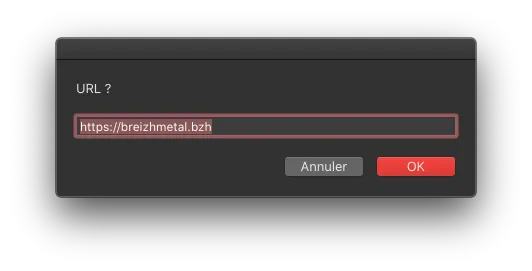
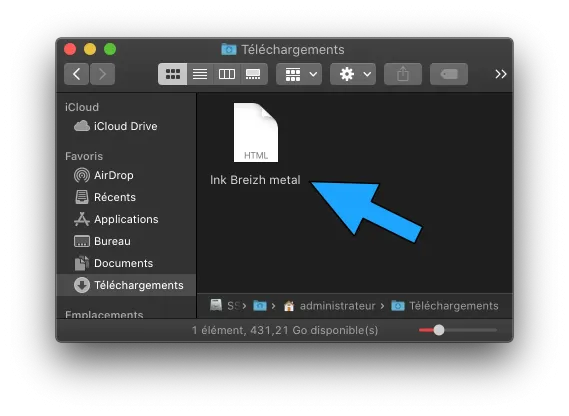
Exemple : je découvre le site breizhmetal.bzh qui recense les groupes et festivals dédiés à la musque metal dans la Bretagne à cinq. Je clic sur mon script (que j’ai mis dans le Dock), automatiquement il colle l’adresse sockée dans le presse-papier puisu’au préalablement copiée et je n’ai qu’à renseigner le nom que je veux donner à mon raccourci/alias/lien (mon fichier) ; et voilà !
tell application ”System Events”

	tell application ”webloc” to activate

	set myCLIP to the clipboard

	try
		set myTEXT to display dialog ”URL ?” default answer myCLIP
	on error
		set myTEXT to display dialog ”URL ?” default answer ”"
	end try

	set myTEXT to text returned of the result
	–set myTEXT to ”{ URL = ” & quote & myTEXT & quote & ”; }”
	set myTEXT to ”
<html>
<head>
<meta http-equiv=”refresh” content=”0; url=” & myTEXT & ”" />
</head>
<body>
</body>
</html>”

	display dialog ”NOM ?” default answer ”"
	set myNAME to text returned of the result
	set myNAME to ”lnk ” & myNAME & ”.html”
	set the myFILE to ((path to downloads folder) as text) & myNAME

end tell

tell application ”Finder”

	–make new file at ((path to downloads folder)) with properties {name:myNAME, file type:”ilht”, creator type:”MACS”}
	make new file at ((path to downloads folder)) with properties {name:myNAME}

	open for access file the myFILE with write permission
	write (myTEXT) to file the myFILE starting at eof
	close access file the myFILE

end tell

tell application ”System Events”

	delay 1
	tell application ”Finder” to quit
	tell application ”webloc” to quit

end tell
Samedi 25 Octobre 2025
Lorsque je trouve un site internet intéressant, il arrive parfois que je n’ai pas le temps de l’explorer en profondeur. Aussi je stocke temporairement son lien dans mon répertoire Téléchargements pour le consulter plus tard.
Lorsque la fenêtre du navigateur ne prend pas toute la place de l’écran, il suffit de faire un glisser/déposer de la barre d’adresse dans le répertoire en question. Mais sur mon portable de 13′’ la fenêtre s’étend à 100%. Il faut donc :
- cliquer sur le bouton plein écran de la fenêtre du navigateur pour en sortir (un clic) ;
- ouvrir un explorateur de fichiers puis ouvrir le dossier Téléchargements (deux clics) ;
- glisser/déposer l’adresse dans le répertoire en question (trois clics) ;
- re-cliquer sur le bouton de fenêtre plein écran du navigateur pour y revenir (un clic)
Sept clics au minimum. Quelle perte de temps ! Chez les professionnels de l’informatique, on dit qu’un bon informaticien est un flemmard.
J’ai donc crée un script qui, en deux clics, automatise l’opération 😁
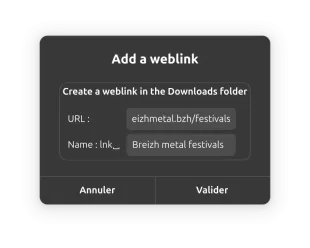
Exemple : je découvre le site breizhmetal.bzh qui recense les groupes et festivals dédiés à la musque metal dans la Bretagne à cinq. Je clic sur mon script (que j’ai mis dans ma barre de tâches), je colle l’adresse et le nom que je veux donner à mon raccourci/alias/lien (mon fichier) ; et voilà !
#!/bin/bash

myRESULTS=`zenity –forms
	–title=”Add a weblink”
	–text=”Create a weblink in the Downloads folder”
	–add-entry=”URL : ”
	–add-entry=”Name : lnk⎵”
	–separator=”,”`

myURL=$(awk -F, ’{print $1}’ <<<$myRESULTS) # = URL
myNAM=$(awk -F, ’{print $2}’ <<<$myRESULTS) # = NAM

echo ’<html>
<head>
<meta http-equiv=”refresh” content=”0 ; url=’$myURL’”/>
</head>
<body>
</body>
</html>’ > ”/home/$USER/Téléchargements/lnk $myNAM.html”

notify-send -i /usr/share/icons/Humanity/actions/32/gtk-info.svg ”Weblink created” ”$myURL”
Vendredi 26 Septembre 2025
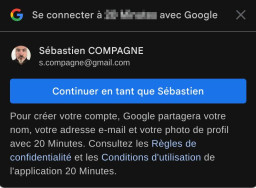 Si comme moi vous en avez marre du pop-up : « Se connecter à votreSitePréféré avec Google », j’ai deux solutions.
1) l’officielle : allez dans votre compte Google, puis : Paramètres > sécurité > Applis et services tiers > ⚙ (roue dentée) > Invites de connexion > décochez : Autoriser Google à afficher une invite de connexion sur Android. Ou directement là.
Vous comprenez pas le rapport entre android et votre navigateur web (Firefox, Safari, Edge…) ?
Normal : y’en a pas !
Le but de Google est que vous utilisiez ce réglage afin de mieux vous pister (et de revendre ces données). Si c’est gratuit, c’est toi le produit.
2) la barbue V° CSS : utilisez un plug-in ou un add-on (un module ou une extension) tel que Stylus pour votre navigateur et ajoutez cette règle :
iframe[src*=”accounts.google.com/gsi/iframe/select”] {display:none!important}
3) la barbue V° JS : utilisez un plug-in ou un add-on (un module ou une extension) tel que uBlock pour votre navigateur et ajoutez cette règle :
||accounts.google.com/gsi/*$xhr,script,3p
Ciao la meule !